

نصب متاتریدر ۵ فارکس
در اولین مرحله از آموزش متاتریدر ۵ فارکس باید این پلتفرم را دانلود و نصب کنید. نسخههای مختلفی از متاتریدر ۵ عرضه شده و امکان نصب آن بر روی سیستم عاملهای ویندوز، مک، لینوکس، اندروید و IOS وجود دارد. برای دانلود نرم افزار متاتریدر میتوانید به سایت اصلی Metarader5 مراجعه نمایید. اما امکان دانلود آن از کارگزاریها نیز وجود دارد که این روش را توصیه میکنیم.
متاتریدر ۵ فارکس و افتتاح حساب در آن
بعد از نصب متاتریدر ۵، نوبت به افتتاح حساب میرسد. اگر قصد انجام معامله واقعی را دارید، باید در یکی از کارگزاریهای فارکس ثبت نام و حساب خود را احراز هویت کنید. سپس کارگزاری یک نام کاربری و رمز عبور در اختیار شما قرار میدهد که با وارد کردن آن در متاتریدر۵، میتوانید معاملات خود را در متاتریدر انجام دهید. اما اگر هدفتان انجام معامله به صورت آزمایشی است، دو راه پیش روی خود دارید:
- حساب دمو در کارگزاری باز کرده و نام کاربری و رمز عبور آن را در متاتریدر گوشی یا کامپیوتر وارد نمایید.
- از طریق متاتریدر یک حساب دمو ایجاد کنید. (در مقاله نحوه نصب نرم افزار فارکس این موضوع را به طور کامل توضیح دادهایم.)
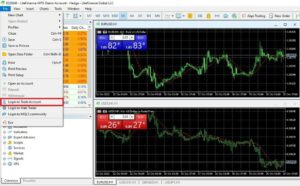
برای ورود به حساب معاملاتی در متاتریدر ۵، برنامه را باز کرده و سپس بر روی File کلیک کنید.
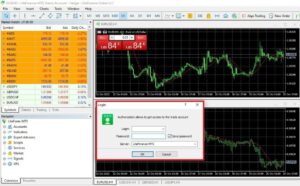
سپس در پنجرهای که باز میشود، نام کاربری و رمز عبور دریافتی از کارگزاری را وارد و بعد از انتخاب سرور، بر روی Ok کلیک کنید.
آموزش استفاده از متاتریدر ۵
حال که با مباحث ابتدایی آشنا شدید، در ادامه، بخشهای مهم متاتریدر ۵ را بررسی خواهیم کرد. البته این آموزشها در Metatrader 4 نیز کاربرد دارد. همچنین با یادگیری این نکات میتوانید از متاتریدر اندروید نیز استفاده نمایید.
۱. تایم فریم (Timeframes)
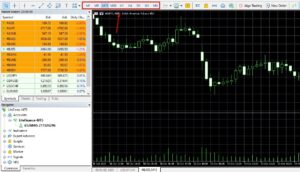
در این بخش از آموزش متاتریدر ۵ فارکس قصد داریم یکی از مهمترین ابزارها یعنی تایم فریم را معرفی کنیم. در این پلتفرم، تایم فریمهای مختلفی وجود دارد که عبارتند از:
- M1: یک دقیقهای
- M5: 5 دقیقهای
- M15: 15 دقیقهای
- M30: 30 دقیقهای
- H1: یک ساعته
- H4: 4 ساعته
- D1: 1 روزه
- W1: هفتگی
- MN: ماهانه
۲. ناظر بازار (Market Watch)
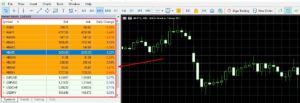
بخش دوم از آموزش متاتریدر ۵ فارکس به معرفی ناظر بازار اختصاص یافته است. این پنجره در ستون سمت چپ metatrader قرار دارد. در این پنجره میتوانید نمادهای معاملاتی و قیمت زنده Ask و Bid را مشاهده کنید. همچنین درصد تغییرات روزانه جفت ارزها (Daily Change) نیز در این بخش قابل مشاهده است.
۳. باز کردن معامله جدید در متاتریدر ۵
یکی از بخشهای جذاب در آموزش متاتریدر ۵ فارکس، نحوه باز کردن معامله جدید است. برای اینکار، در بخش بالای متاتریدر بر روی New Order کلیک کنید. با اینکار یک پنجزه باز میشود که در آن میتوانید تنظیمات مورد نظر برای انجام معامله را انجام دهید.
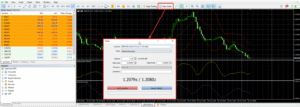
گزینههای این پنجره عبارتند از:
- Symbol: نمادی که میخواهید معامله جدید در آن انجام دهید را انتخاب کنید.
- Type: اگر میخواهید موقعیت معاملاتی در همان لحظه انجام شود، گزینه Market Execution انتخاب کنید. اما اگر قصد دارید معامله در یک قیمت مشخص انجام شود، به سراغ گزینه دوم یعنی Pending Order بروید. با انتخاب این گزینه، موارد بیشتری اضافه میشود.
- Volume: در این بخش باید حجم معاملات را انتخاب کنید. در فارکس، حجم معاملات بر اساس لات است. (هر ۱.۰۰ لات برابر با ۱۰۰۰۰۰ واحد از جفت ارز است.)
- Stop Loss: اگر برای معامله حد ضرر انتخاب کنید، معامله در قیمتی که مشخص کردهاید به طور خودکار بسته میشود.
- Take Profit: امکان تعیین حد سود برای معاملات نیز وجود دارد. در این بخش تعیین میکنید اگر سودتان از معامله به حد تعیین شده رسید، معامله بسته شود. اینکه از حد سود یا حد ضرر استفاده کنید، بستگی به استراتژیتان دارد.
- Fill Policy: در این بخش میتوانید تنظیمات مربوط به سفارشات انجام (fill) یا ابطال (kill) را تنظیم کنید. در سفارش انجام یا ابطال، کارگزاری موظف است همه سفارش را به صورت یکجا انجام دهد. در غیر اینصورت، سفارش باطل میشود. این نوع از معامله معمولا در سفارشات بزرگ کاربرد دارد. چرا که بدون اعمال این سیاست، سفارشهای بزرگ یا انجام نمیشود یا چندین روز طول میکشد.
- Comment: اگر میخواهید در مورد سفارشی که باز کردید، چیزی را یادداشت کنید، آن را در بخش کامنت بنویسید.
4. آموزش متاتریدر ۵ فارکس و معرفی Navigator
در Metatrader 5 بخشی به نام Navigator وجود دارد که در آن میتوانید به بسیاری از ابزارهای این پلتفرم دسترسی داشته باشید. برخی از این ابزارها عبارتند از:
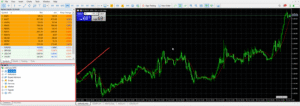
- Accounts: در این بخش میتوانید اکانتهایی که در متاتریدر دارید را مدیریت کنید. با کلیک راست کردن بر روی آن نیز امکان باز کردن اکانت جدید یا اتصال به اکانت دیگر وجود دارد. محدودیتی هم در تعداد اکانت وجود ندارد. یعنی میتوانید اطلاعات چند اکانت مختلف را در این بخش وارد نمایید.
- Indicators: در تحلیل تکنیکال از ابزارهای مختلفی برای بررسی جفت ارزها استفاده میکنیم که مهمترین آنها اندیکاتور است. بنابراین اگر برای تحلیل جفت ارزها نیاز به اندیکاتور یا اسیلاتور خاصی دارید، کافی است آن را از بخش انتخاب کنید. با دوبار کلیک کردن بر روی هر اندیکاتور، پنجره جدیدی باز میشود که در آن میتوانید تنظیمات اندیکاتور را انجام دهید. در نهایت اگر بر روی ok کلیک کنید، اندیکاتور بر روی نمودار اعمال میشود.
- Expert Advisors: بخش دیگری که در متاتریدر وجود دارد، اکسپرت است که گاهی به اختصار EA نوشته میشود. EA برنامهای است که بر روی متاتریدر راهاندازی شده و امکان معامله خودکار را به ما میدهد. در واقع اکسپرت همان ربات معاملهگر است که با توجه به فاکتورهایی که تعیین کردهاید، فرصتهای معاملاتی را شناسایی کرده و به صورت اتوماتیک یک معامله را ایجاد یا آن را میبندد. اکسپرت مزایای زیادی دارد که از جمله آنها میتوان به انجام معامله بدون احساس، انعطافپذیری بالا و امکان بک تست اشاره کرد.
- Scripts: اسکریپتها قطعه کدهای کوچکی هستند که انجام بسیاری از کارها را در متاتریدر ساده میکنند. به طور مثال فرض کنید ۱۰ پوزیشن معاملاتی را باز کردهاید و میخواهید به طور همزمان آنها را ببندید. انجام اینکار به صورت دستی امکانپذیر نیست. اما با کمک اسکریپتها میتوان به سادگی اینکار را انجام داد. معمولا معاملهگران حرفهای از این بخش استفاده میکنند تا جلوی انجام کارهای تکراری را بگیرند.
۹. نحوه اضافه کردن اندیکاتور جدید
در این بخش از آموزش متاتریدر ۵ فارکس به نحوه اضافه کردن اندیکاتورهایی که در این پلتفرم وجود ندارند خواهیم پرداخت. به طور پیشفرض برخی از اندیکاتورها و اسیلاتورها مثل MACD در این نرم افزار وجود دارد. اما ممکن است شما یک اندیکاتور جدید را خودتان ایجاد یا آن را از جای دیگری به دست آورده باشید. در این حالت ابتدا باید اندیکاتور را دانلود و در کامپیوتر ذخیره کنید.
سپس در متاتریدر و از منو File بر روی Open Data Folder کلیک کنید. اندیکاتوری که دانلود کردهاید را در داخل پوشه MQL5 و Indicator بیندازید. در قدم بعدی، نرم افزار متاتریدر را یکبار بسته و دوباره باز کنید.
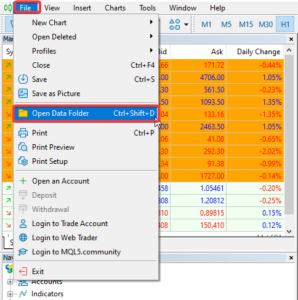
با انجام کارهای بالا اندیکاتور به Metatrader اضافه میشود و از منو Insert و Custom میتوان آن را به نمودار اضافه کرد.
جمعبندی
در آموزش متاتریدر ۵ فارکس سعی کردیم بخشهای مهم و ضروری این پلتفرم را معرفی کنیم تا معاملات خود را در فارکس شروع کنید. اما امکانات آن به این موارد ختم نمیشود و خیلی بیشتر از اینها است. در سایت مکتب خونه انواع آموزش فارکس از اساتید برتر وجود دارد. در این آموزشها علاوه بر یادگیری اصول و مفاهیم بازار فارکس، نحوه کار کردن با پلتفرم معاملاتی متاتریدر را یاد خواهید گرفت.